









🎨 Seedream 5.0 Pro — 字節跳動旗艦圖像模型:最高 2K 解析度,業界頂級文字排版與多圖參考編輯!


AI資訊圖生成器
填一個主題、貼上 3–8 條重點,揀好版式同風格,就有一張文字真係清晰可讀嘅單頁資訊圖——圖表、圖標、標題全部直接畫喺圖入面。
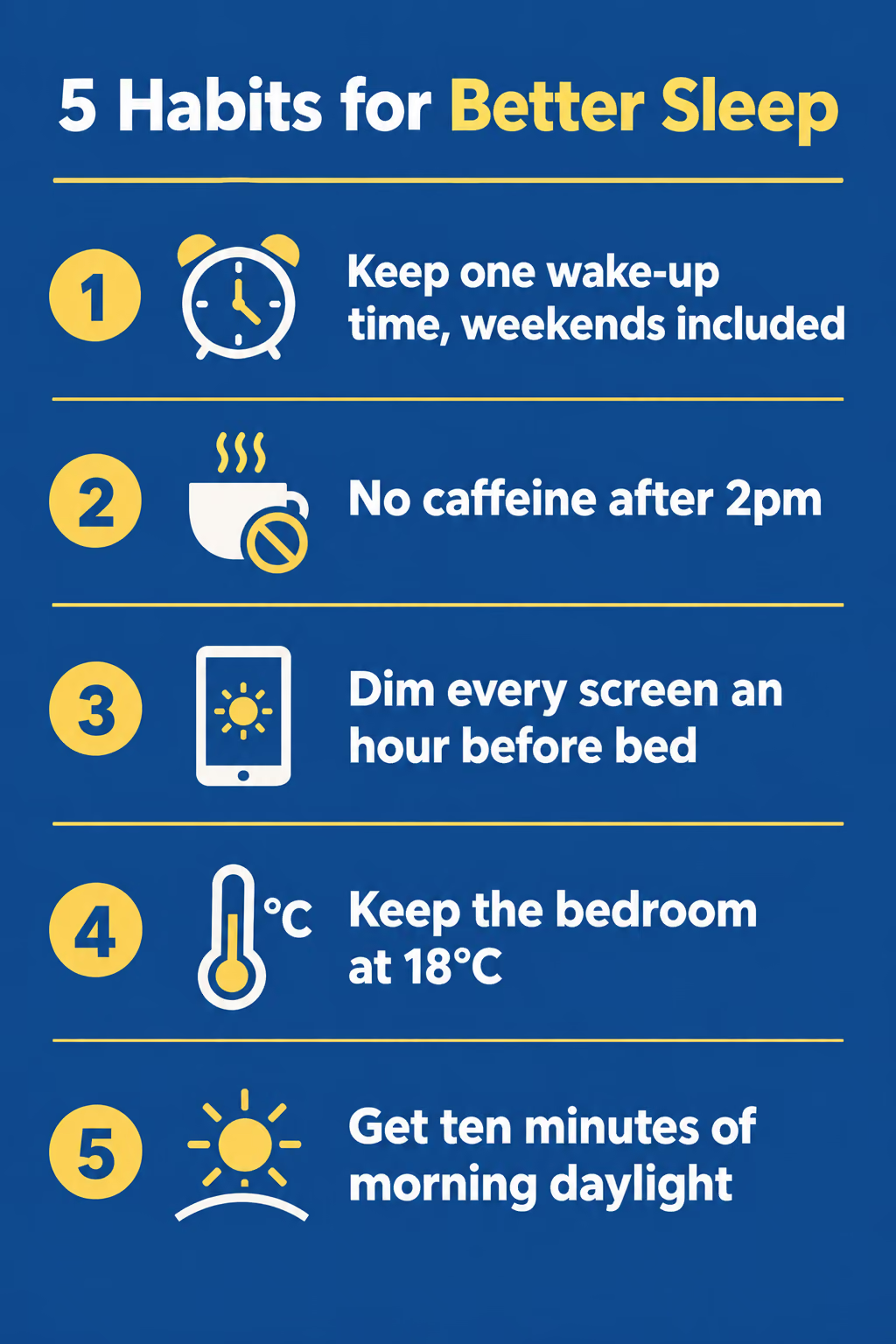
改善睡眠嘅 5 個習慣
GPT Image 2.5 Flare
清單版式、扁平風格、品牌配色、直版頁面——編號行,每行一個圖標加一句短文案。
AI資訊圖生成器功能
基於 GPT Image 2.5 Flare —— OpenAI 專為密集圖內文字同資訊圖排版調校嘅檔位,標題、標籤、數字都清晰可讀。
- 01
文字真係睇得清
主題同每一條重點都會原文引用入提示詞,標題、標籤、數字按你寫嘅樣渲染,唔會變亂碼。
- 02
八種真實資訊圖類型
數據統計、流程、時間線、對比、層級、清單、地理、教程——設計師實際用嘅標準分類。
- 03
風格同配色可控
扁平、等距、手繪、編輯風、3D、技術線稿、便當格、深色模式,配品牌色、單色、雙色調或者色盲友好配色。
- 04
可印刷嘅 2K 同 4K
先用 1K 平價試版,揀中滿意嗰張再用 2K 或 4K 重出,啱做簡報、海報同講義。




點樣用 AI 資訊圖生成器
三步將一串重點變成成品資訊圖
- 01
寫主題、貼重點
先寫一個簡短主題,再將 3–8 條重點每行一條貼入嚟。每條控制喺十幾個字以內,短句比長段落渲染得清楚好多。
- 02
揀類型、風格同配色
揀好資訊圖類型(時間線、流程、對比、清單……)、視覺風格同配色方案。撳標籤晶片仲可以加圖表、超大數字或者來源條。
- 03
生成再放大出圖
先用 1K 生成對比版式,滿意之後再用 2K 或 4K 重出,用嚟做簡報、海報或者印刷。

AI資訊圖生成器常見問題
絕大多數情況都唔會。本工具行喺 GPT Image 2.5 Flare 上——OpenAI 專為密集圖內文字調校嘅檔位,而且你嘅主題同每條重點都會原文引用入提示詞,再加上「唔准替換字符」嘅明確約束。最常見嘅失敗仍然係長段落,所以每條重點盡量控制喺十幾個字以內,出錯就重新生成。
3 到 8 條。模板只會取頭 8 行,因為超過之後圖內文字渲染質素會明顯下降。內容再多就拆做兩張資訊圖,或者將長文放喺圖外。
睇內容形態揀:有年份節點用時間線,有先後步驟用流程,兩個方案比較用對比,指標圖表用數據統計,排序用層級金字塔,技巧清單用清單,區域數據用地理,操作說明用教程型。
可以。揀「品牌配色」會得到主色加一個強調色,或者直接喺配色欄自訂輸入——填十六進制色號效果最好,亦係令各區塊顏色一致最有效嘅方法。
比較版式時先用 1K,揀中滿意嗰張再用 2K 或 4K 重出。2K 啱簡報同社交媒體,4K 啱海報同印刷。2K 同 4K 需要 Pro 訂閱。
1K 係 4 積分,2K 係 8 積分,4K 係 16 積分。積分同供應商成本按 1 積分 = 1 美仙對應,所以一張 1K 資訊圖實際成本約 4 美仙,定價就係咁多。
價格
價格
選擇適合您的計劃。沒有隱藏費用,沒有意外。
一次性 支持加密貨幣支付 (BTC, USDT, ETH, 350+) · 月付帳單
免費版-一次性
免費試用
免費
32積分
- 3 影片
- 32 圖片
- 多模型支援
- 文字轉影片
- 圖片轉影片
- 影片轉影片
顯示更多 (+11)
- 角色一致性
- AI 動畫生成器
- 模板與特效
- AI 影片增強
- 互動社區
- 更快生成速度
- 無浮水印輸出
- 更多鏡頭運動
- 影片隱私控制
- 複製保護
- 優先支援
專業版-1 月
熱門提升您的AI體驗
29.99USD / 1 月
800
800 積分/月
- 80 影片
- 800 圖片
- 3 任務(並行任務)
- 多模型支援
- 文字轉影片
- 圖片轉影片
顯示更多 (+12)
- 影片轉影片
- 角色一致性
- AI 動畫生成器
- 模板與特效
- AI 影片增強
- 互動社區
- 更快生成速度
- 無浮水印輸出
- 更多鏡頭運動
- 影片隱私控制
- 複製保護
- 優先支援
輕量版-1 月
開始您的AI之旅
19.99USD / 1 月
300 積分/月
- 30 影片
- 300 圖片
- 3 任務(並行任務)
- 多模型支援
- 文字轉影片
- 圖片轉影片
顯示更多 (+12)
- 影片轉影片
- 角色一致性
- AI 動畫生成器
- 模板與特效
- AI 影片增強
- 互動社區
- 更快生成速度
- 無浮水印輸出
- 更多鏡頭運動
- 影片隱私控制
- 複製保護
- 優先支援
- 銀行卡
- BTC, USDT, ETH 及 350+ 種加密貨幣已接受