









🎨 Seedream 5.0 Pro — 字节跳动旗舰图像模型:最高 2K 分辨率,业界顶级文字排版与多图参考编辑!


AI信息图生成器
填一个主题、粘贴 3–8 条要点,选好版式与风格,就能得到一张文字真正清晰可读的单页信息图——图表、图标、标题全部直接渲染在图里。
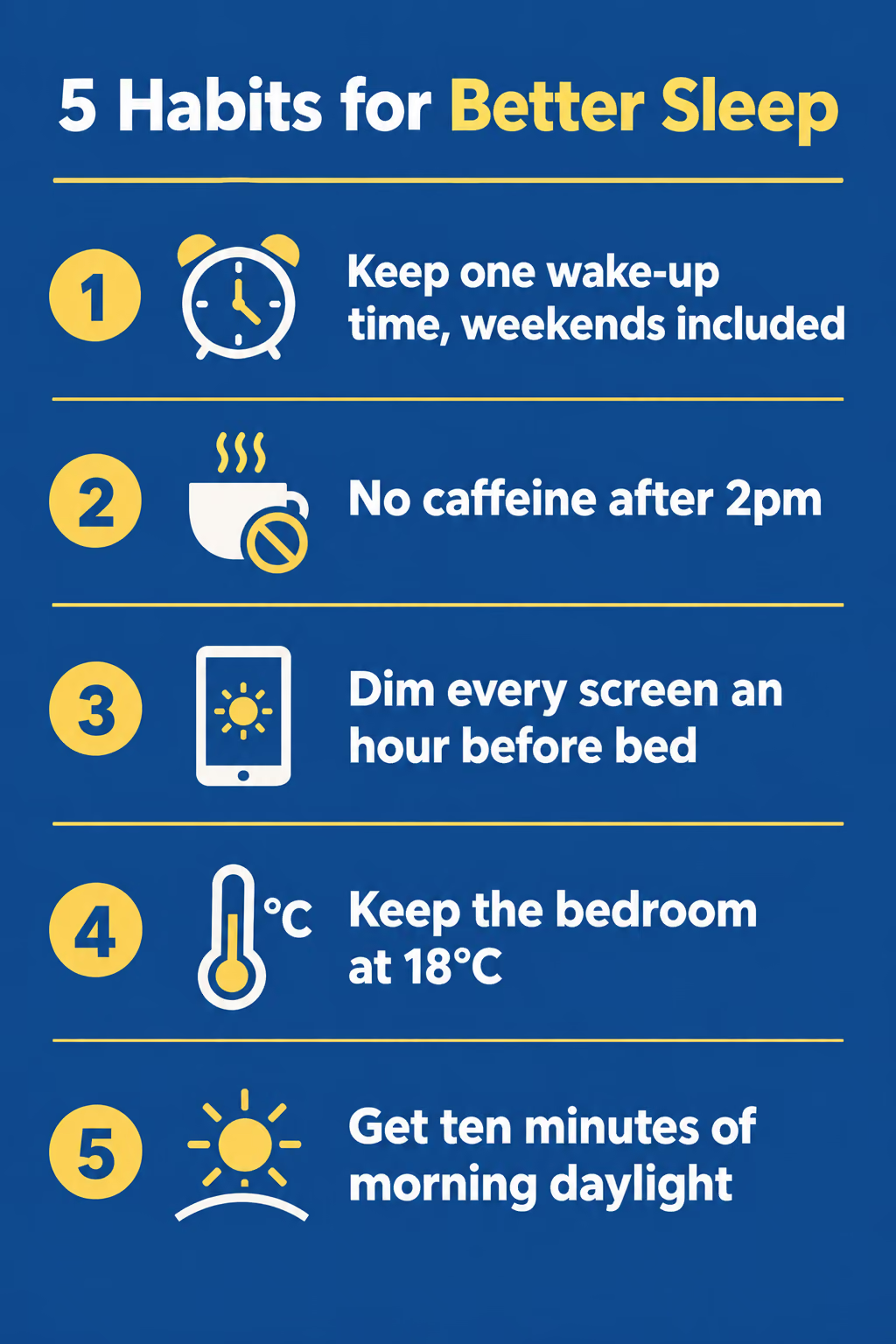
改善睡眠的 5 个习惯
GPT Image 2.5 Flare
清单版式、扁平风格、品牌配色、竖版页面——编号行,每行一个图标加一句短文案。
AI信息图生成器功能
基于 GPT Image 2.5 Flare —— OpenAI 专为密集图内文字与信息图排版调校的档位,标题、标签、数字都清晰可读,不再糊成一团。
- 01
文字真的能看清
主题和每一条要点都会被原文引用进提示词,标题、标签、数字按你写的样子渲染,而不是 AI 乱码。
- 02
八种真实信息图类型
数据统计、流程、时间线、对比、层级、清单、地理、教程——设计师实际使用的标准分类。
- 03
风格与配色可控
扁平、等距、手绘、编辑风、3D、技术线稿、便当格、深色模式,搭配品牌色、单色、双色调或色盲友好配色。
- 04
可印刷的 2K 与 4K
先用 1K 低成本试版,选中满意的版本再用 2K 或 4K 重出,适合幻灯片、海报与讲义。




如何使用 AI 信息图生成器
三步把一串要点变成成品信息图
- 01
写主题、贴要点
先写一个简短主题,再把 3–8 条要点每行一条粘进来。每条控制在十几个字以内,短句比长段落渲染得清楚得多。
- 02
选类型、风格与配色
选好信息图类型(时间线、流程、对比、清单……)、视觉风格和配色方案。点标签芯片还能加入图表、超大数字或来源条。
- 03
生成并放大出图
先用 1K 生成对比版式,满意后再用 2K 或 4K 重出,用于幻灯片、海报或印刷。

AI信息图生成器常见问题
绝大多数情况下不会。本工具运行在 GPT Image 2.5 Flare 上——OpenAI 专为密集图内文字调校的档位,并且你的主题和每条要点都会被原文引用进提示词,并附加「不得替换字符」的明确约束。最常见的失败仍是长段落,所以每条要点尽量控制在十几个字以内,出错时重新生成即可。
3 到 8 条。模板只会取前 8 行,因为超过之后图内文字渲染质量会明显下降。内容更多时,建议拆成两张信息图,或把长文放到图外。
按内容形态来选:有年份节点用时间线,有先后步骤用流程,两个方案对比用对比,指标图表用数据统计,排序用层级金字塔,技巧清单用清单,区域数据用地理,操作说明用教程型。
可以。选「品牌配色」得到主色加一个强调色,或者直接在配色栏里自定义输入——填十六进制色号效果最好,也是保持各区块颜色一致最有效的手段。
比较版式时先用 1K,选中满意的版本再用 2K 或 4K 重出。2K 适合幻灯片和社交媒体,4K 适合海报与印刷。2K 与 4K 需要 Pro 订阅。
1K 为 4 积分,2K 为 8 积分,4K 为 16 积分。积分与供应商成本按 1 积分 = 1 美分对应,所以一张 1K 信息图的实际成本约 4 美分,定价就是这个数。
AI 价格方案
灵活的 AI 定价
按量付费或订阅计划。无隐藏费用,随时取消。
一次性 支持加密货币支付 (BTC, USDT, ETH, 350+) · 月付账单
免费版-一次性
免费试用
免费
32积分
- 最多 3 视频
- 最多 32 图片
- 多模型支持
- 文字转视频
- 图片转视频
- 视频转视频
显示更多 (+11)
- 角色一致性
- AI 动画生成器
- 模板与特效
- AI 视频增强
- 互动社区
- 更快生成速度
- 无水印输出
- 更多镜头运动
- 视频隐私控制
- 复制保护
- 优先支持
专业版-1 月
热门提升您的AI体验
29.99USD / 1 月
800
800 积分/月
- 最多 80 视频
- 最多 800 图片
- 3 任务(并行任务)
- 多模型支持
- 文字转视频
- 图片转视频
显示更多 (+12)
- 视频转视频
- 角色一致性
- AI 动画生成器
- 模板与特效
- AI 视频增强
- 互动社区
- 更快生成速度
- 无水印输出
- 更多镜头运动
- 视频隐私控制
- 复制保护
- 优先支持
轻量版-1 月
开始您的AI之旅
19.99USD / 1 月
300 积分/月
- 最多 30 视频
- 最多 300 图片
- 3 任务(并行任务)
- 多模型支持
- 文字转视频
- 图片转视频
显示更多 (+12)
- 视频转视频
- 角色一致性
- AI 动画生成器
- 模板与特效
- AI 视频增强
- 互动社区
- 更快生成速度
- 无水印输出
- 更多镜头运动
- 视频隐私控制
- 复制保护
- 优先支持
- 银行卡
- BTC, USDT, ETH 及 350+ 种加密货币已接受