


🎨 Seedream 5.0 Pro — ByteDances Flaggschiff-Bildmodell: bis zu 2K, erstklassige Typografie und Multi-Referenz-Bearbeitung!


Gemini Omni 1.2 Flash - Googles KI-Videomodell mit nativem Audio, 3–15 s bis 4K
Gemini Omni 1.2 Flash ist Googles schnelles Videomodell. Es erstellt Clips von 3 bis 15 Sekunden mit Ton in 360p, 720p, 1080p oder 4K, im Format 16:9 oder 9:16. Starten Sie mit einem Prompt, animieren Sie ein Bild (optional mit letztem Frame), bauen Sie eine Szene aus bis zu 10 Referenzbildern und 3 kurzen Referenzvideos oder bearbeiten Sie einen vorhandenen Clip.
Beispiele für Gemini Omni 1.2 Flash
Die ersten vier Clips wurden mit Gemini Omni 1.2 Flash im Text-, Bild-, Referenz- und Videobearbeitungsmodus erstellt. Die übrigen sind ältere Beispiele aus 1.1 Flash.
Die weiße Flagge
A sharply dressed handsome man stands in a quiet underground parking garage, calmly raising a sleek pistol toward something off-screen. He pulls the trigger, but instead of firing, the weapon ejects a tiny white flag. He stares at it in silence, then lowers the gun with an exhausted expression. The camera begins low and dramatic, slowly pushes toward the weapon, then holds on his deadpan reaction. Stylish crime comedy, cinematic shadows, restrained acting, polished visual timing.
Was ist Gemini Omni 1.2 Flash
Googles schnelles Videomodell für kurze Clips mit Ton, vom 360p-Entwurf bis 4K
- 15sMax. Länge
- 4KMax. Auflösung
- 4Modi
- 16:9 / 9:16Seitenverhältnisse
Gemini Omni 1.2 Flash ist die Version von Googles Videomodell Gemini Omni Flash, die am 5. November 2026 erschienen ist. Es erzeugt Clips von 3 bis 15 Sekunden, deren Ton zusammen mit dem Bild entsteht; bei 1.1 Flash war nach 10 Sekunden Schluss. Sie können Entwürfe in 360p oder 720p erstellen und die Aufnahmen, die Sie behalten, in 1080p oder 4K rendern, in 16:9 oder 9:16. Auf Dreamega unterstützt es Text zu Video, Bild zu Video mit optionalem letztem Frame, Referenz zu Video mit bis zu 10 Bildern und 3 Videos sowie Videobearbeitung. 1.1 Flash ist weiterhin über die Versionsauswahl verfügbar.
Funktionen von Gemini Omni 1.2 Flash
Was Sie mit Gemini Omni 1.2 Flash auf Dreamega machen können
- 01
Text zu Video
Beschreiben Sie Szene, Kamerabewegung, Dialog, Musik oder Atmo in einem Prompt, und das Modell erzeugt Bild und Ton zusammen.
- 02
Bild zu Video mit letztem Frame
Animieren Sie ein Standbild als ersten Frame. Fügen Sie optional einen letzten Frame hinzu, und der Clip bewegt sich vom ersten zum zweiten Bild.
- 03
Referenz zu Video
Geben Sie dem Modell bis zu 10 Referenzbilder und bis zu 3 Referenzvideos von höchstens 3 Sekunden. Legen Sie dann im Prompt fest, was jede Referenz steuern soll, zum Beispiel @Image1 als Hauptfigur. Laut Google hält sich 1.2 enger an Referenzbilder als 1.1.
- 04
Videobearbeitung
Laden Sie einen Clip von bis zu 10 Sekunden hoch und beschreiben Sie die Änderung: ein anderes Motiv, einen anderen Stil, andere Beleuchtung oder eine andere Kulisse. Das Ergebnis übernimmt Länge und Bildausschnitt des Quellvideos, die Auflösung wählen Sie selbst.
- 05
Ton im selben Durchgang
Text-, Bild- und Referenzmodus erzeugen den Ton zusammen mit dem Video. Dialog, Effekte und Atmo landen ohne Aufpreis in derselben Datei.
- 06
3 bis 15 Sekunden
Wählen Sie eine Länge von 3 bis 15 Sekunden in ganzen Sekunden, Standard sind 8 Sekunden. 1.1 Flash war auf 10 Sekunden begrenzt.
- 07
360p bis 4K
Testen Sie Prompts günstig in 360p, nutzen Sie 720p als Standard für den Alltag und wechseln Sie für die finale Version zu 1080p oder 4K.
- 08
Abrechnung pro Sekunde
720p kostet 7 Credits pro Sekunde, ein Standardclip von 8 Sekunden also 56 Credits. 360p und 720p stehen allen Konten offen; für 1080p und 4K brauchen Sie einen Pro-Tarif.



So nutzen Sie Gemini Omni 1.2 Flash für Text zu Video
Machen Sie aus einem Prompt einen 3–15 Sekunden langen Clip mit Ton
- 01
Prompt schreiben
Beschreiben Sie Motiv, Handlung, Kamerabewegung und Stil und ergänzen Sie Dialog, Musik oder Soundeffekte, die zu hören sein sollen.
- 02
Länge, Auflösung und Format festlegen
Wählen Sie 3 bis 15 Sekunden, eine Auflösung von 360p bis 4K sowie 16:9 oder 9:16. Mit 360p testen Sie einen Prompt am günstigsten.
- 03
Erstellen und herunterladen
Erzeugen Sie den Clip mit Ton und laden Sie ihn herunter, oder führen Sie den Prompt in höherer Auflösung erneut aus.


So nutzen Sie Gemini Omni 1.2 Flash für Bild zu Video
Animieren Sie ein Bild, optional mit letztem Frame, zu einem Clip mit Ton
- 01
Ersten Frame hochladen
Laden Sie das Bild hoch, mit dem der Clip beginnen soll. Fügen Sie ein zweites Bild als letzten Frame hinzu, wenn die Einstellung auf einer bestimmten Komposition enden soll.
- 02
Bewegung und Ton beschreiben
Beschreiben Sie, was sich bewegt, wie sich die Kamera verhält und was zu hören sein soll, und wählen Sie dann Länge, Auflösung und Seitenverhältnis.
- 03
Clip erstellen
Erzeugen Sie das Video mit Ton und laden Sie es herunter, wenn Ihnen das Ergebnis gefällt.

Weitere Modelle entdecken
Weitere Top-KI-Modelle, die du direkt hier ausprobieren kannst.
 NEW
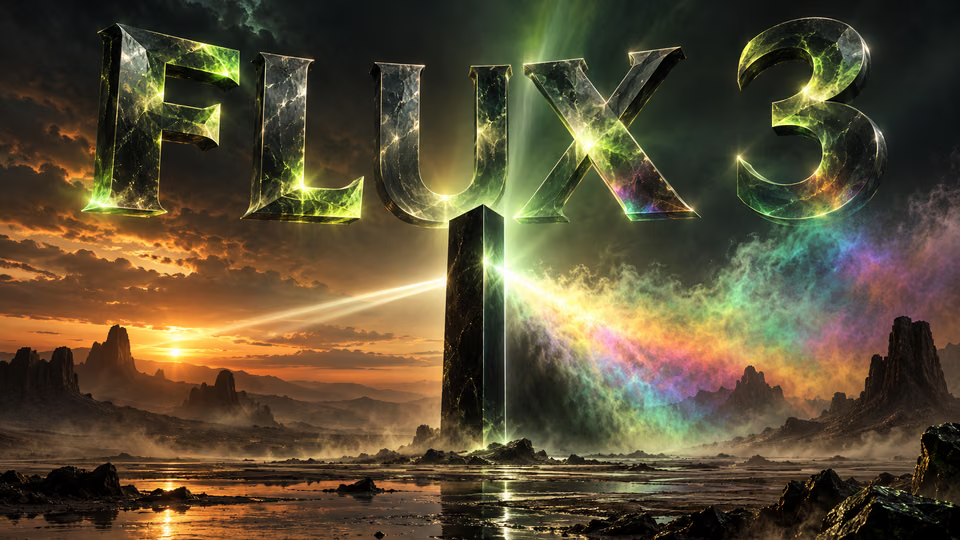
FLUX 3
Multimodales Videomodell von Black Forest Labs: Text, Bild, Start-/Endbild und Video-Verlängerung mit nativem Ton, 5-20 Sekunden bis 1080p
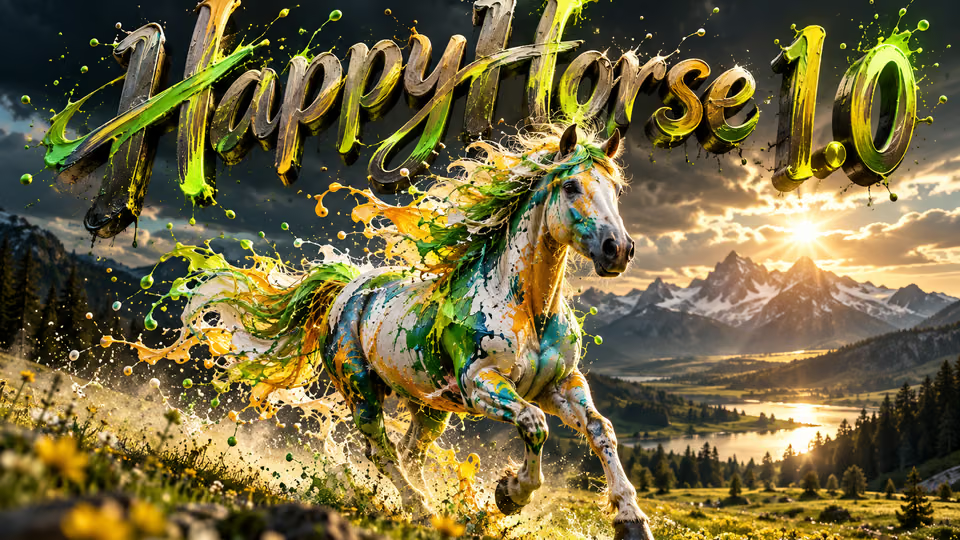
HappyHorse 1.0
Alibabas Nr. 1 Videomodell, kinoreife Bildqualität
 NEW
Wan 3.0
Vereinheitlichtes WAN-Modell: Text, Bild und Referenz zu Video, bis zu 30 Sekunden in einem Durchgang mit nativem Ton
 NEW
Kling 4.0 Flash
Kuaishous Kling-Modell in 720p: Takes von 3–20 s mit nativem Ton, Referenzen und Videobearbeitung
 NEW
Veo 3.1
Google Veo 3.1 erstellt kinematographische 1080p-Videos mit nativem Audio und Lippensynchronisation
Hailuo 2.3
MiniMax AIs neuestes ultraschnelles Videogenerierungsmodell mit revolutionärer NCR-Architektur und 2,5-mal schnelleren Geschwindigkeiten
Preise
Preise
Wählen Sie den Plan, der zu Ihnen passt. Keine versteckten Gebühren, keine Überraschungen.
Einmalig unterstützt Krypto-Zahlung (BTC, USDT, ETH, 350+) · Monatliche Abrechnung
Kostenlos-Einmalig
Vor dem Kauf testen
- Bis zu 3 Videos
- Bis zu 32 Bilder
- Multi-Modell-Unterstützung
- Text zu Video
- Bild zu Video
- Video zu Video
Mehr anzeigen (+11)
- Konsistenter Charakter
- KI-Animationsgenerator
- Vorlagen & Effekte
- KI-Videoverbesserung
- Interaktive Community
- Schnellere Generierung
- Ohne Wasserzeichen
- Mehr Kamerabewegung
- Private Videosichtbarkeit
- Kopierschutz
- Prioritäts-Support
Pro-1 Monat
BeliebtVerbessern Sie Ihr KI-Erlebnis
- Bis zu 80 Videos
- Bis zu 800 Bilder
- 3 Aufgaben(Parallele Aufgaben)
- Multi-Modell-Unterstützung
- Text zu Video
- Bild zu Video
Mehr anzeigen (+12)
- Video zu Video
- Konsistenter Charakter
- KI-Animationsgenerator
- Vorlagen & Effekte
- KI-Videoverbesserung
- Interaktive Community
- Schnellere Generierung
- Ohne Wasserzeichen
- Mehr Kamerabewegung
- Private Videosichtbarkeit
- Kopierschutz
- Prioritäts-Support
Lite-1 Monat
Starten Sie Ihre KI-Reise
- Bis zu 30 Videos
- Bis zu 300 Bilder
- 3 Aufgaben(Parallele Aufgaben)
- Multi-Modell-Unterstützung
- Text zu Video
- Bild zu Video
Mehr anzeigen (+12)
- Video zu Video
- Konsistenter Charakter
- KI-Animationsgenerator
- Vorlagen & Effekte
- KI-Videoverbesserung
- Interaktive Community
- Schnellere Generierung
- Ohne Wasserzeichen
- Mehr Kamerabewegung
- Private Videosichtbarkeit
- Kopierschutz
- Prioritäts-Support
- Card
- BTC, USDT, ETH und 350+ Kryptowährungen akzeptiert
Häufig gestellte Fragen
Häufige Fragen zu Gemini Omni 1.2 Flash