


🎨 Seedream 5.5 — ByteDances neuestes Bildmodell: native transparente Hintergründe, bis zu 2K und Bearbeitung mit bis zu 10 Referenzen!


Seedance 2.5 Flash KI-Videogenerator
Die schnellere, günstigere Version von Seedance 2.5 von ByteDance. Erstelle 4 bis 30 Sekunden lange Clips mit nativem Ton aus Text, einem Startbild oder Referenzbildern, -videos und -audio, nutze die Turbo-Stufe für schnelle Entwürfe in 720p oder 1080p, schreibe ein vorhandenes Video per Textanweisung um oder verlängere einen Clip mit einer neuen Fortsetzung.
Seedance Modellserie
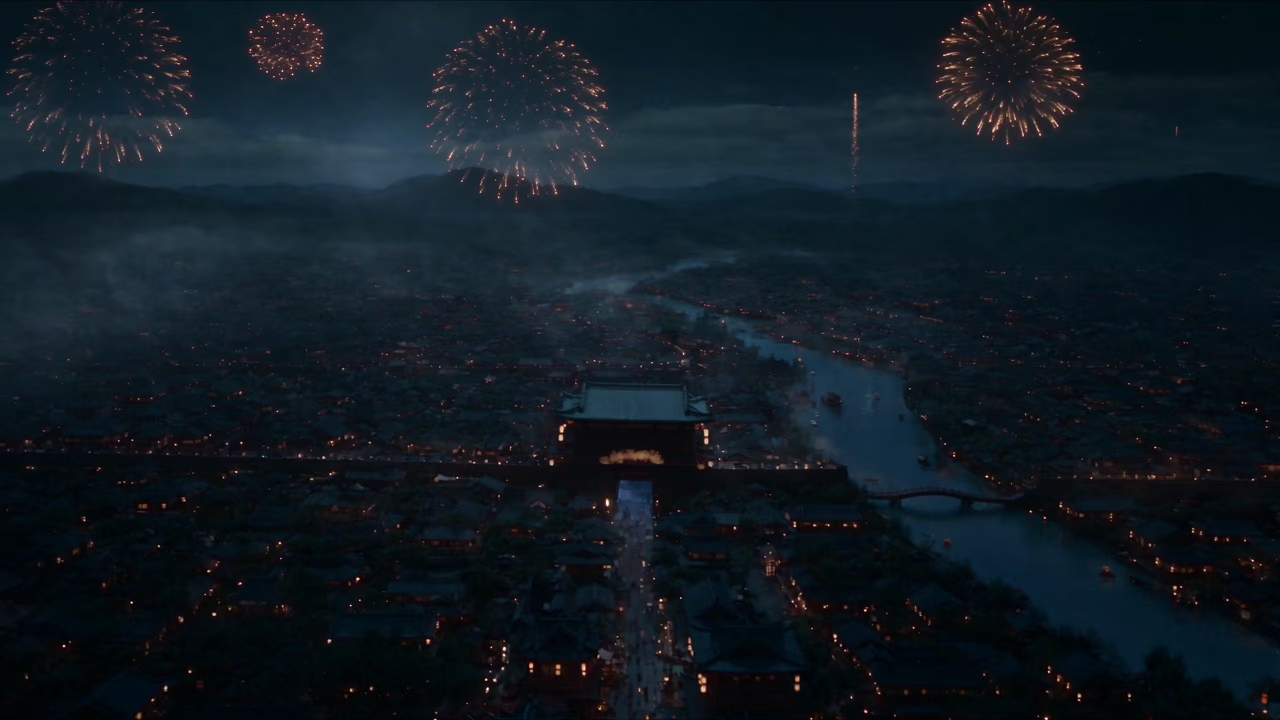
Seedance 2.5
Natives 30-Sekunden-One-Shot-Video mit 4K-Ausgabe und starker Langform-Konsistenz
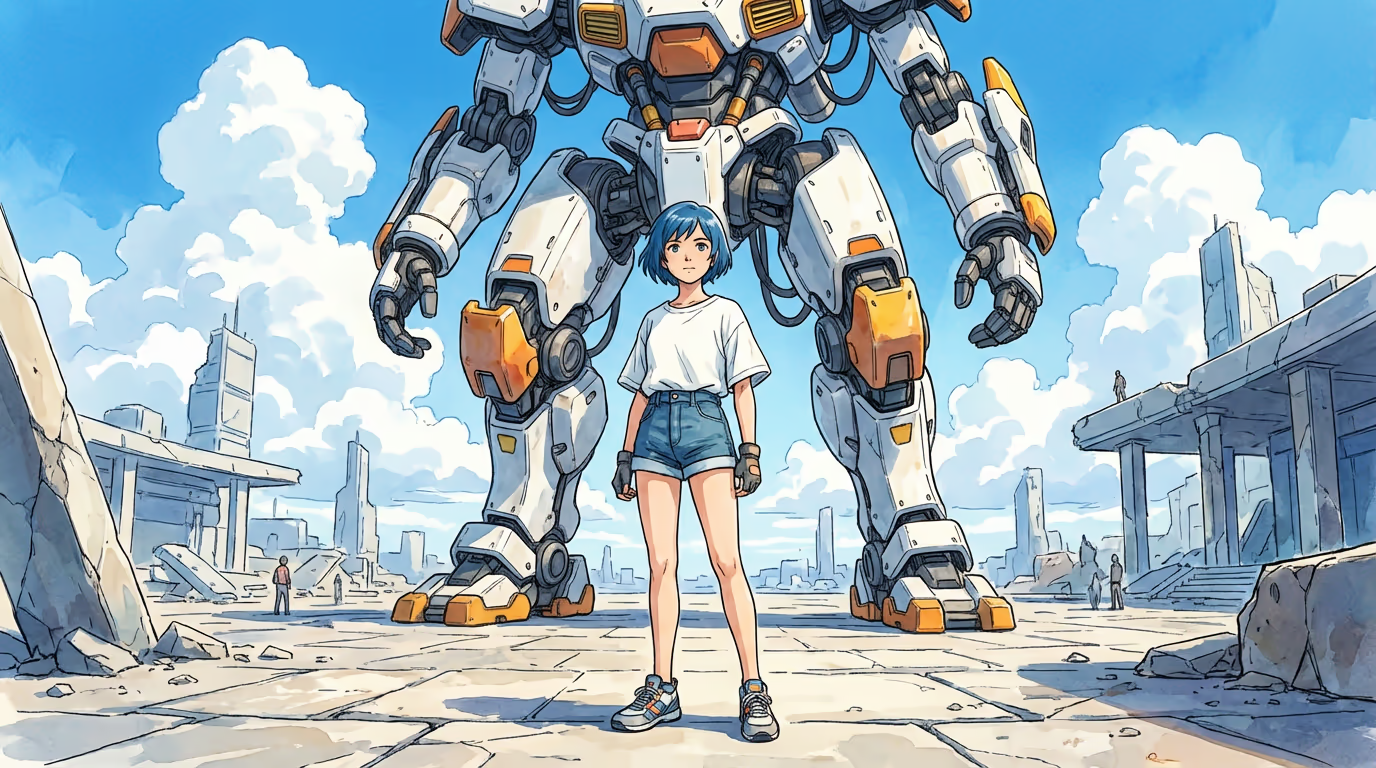
Seedance Pro 1.5
Professionelle Videogenerierung mit Text-, Bild- und Erweiterungsmodi
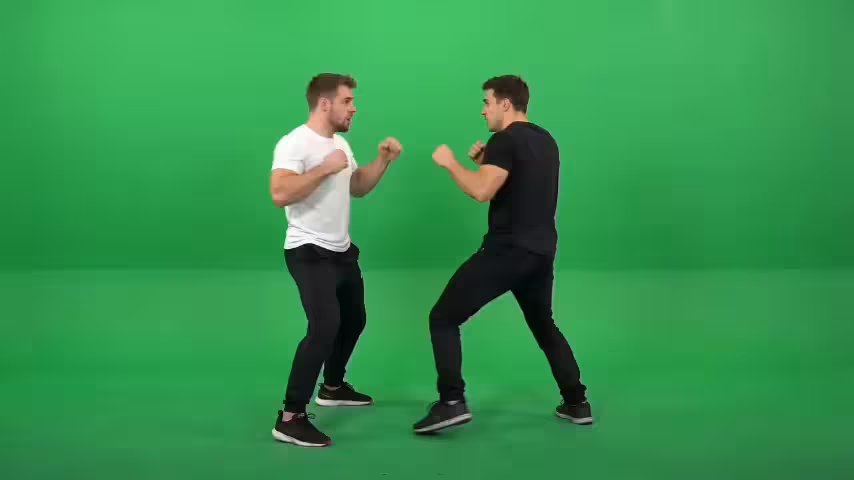
Seedance 2.0
Nächste Generation Videoerstellung mit kreativer Generierung und Bearbeitung
Seedance
Der Familien-Hub – Seedance 2.5 und 2.0 direkt nebeneinander testen
Seedance 2.5 Flash Beispiele für Text zu Video
5-Sekunden-Clips in 16:9, nur aus einem Text-Prompt erstellt, mit Ton. Der vollständige Prompt steht unter jedem Clip
Popcorn-Dieb im Kino
Eine Handvoll Popcorn schwebt zu einem leeren Sitz davon, und die Kamera fährt an die langsame Reaktion des jungen Mannes heran.
“A handsome young man sits alone in a dark cinema holding a large bucket of popcorn. He reaches into the bucket, but a small handful of popcorn suddenly lifts out by itself and disappears toward the empty seat beside him. He slowly turns his head toward the seat. The camera begins in a clean two-seat composition and makes one subtle push toward the empty space. Supernatural comedy, cinematic theater lighting, restrained reaction.”
Seedance 2.5 Flash Beispiele für Bild und Referenz zu Video
Jeder Clip startet bei dem daneben gezeigten Standbild, entweder als erstes Bild oder als Figurenreferenz, und folgt der schriftlichen Regieanweisung, einschließlich gesprochener Sätze
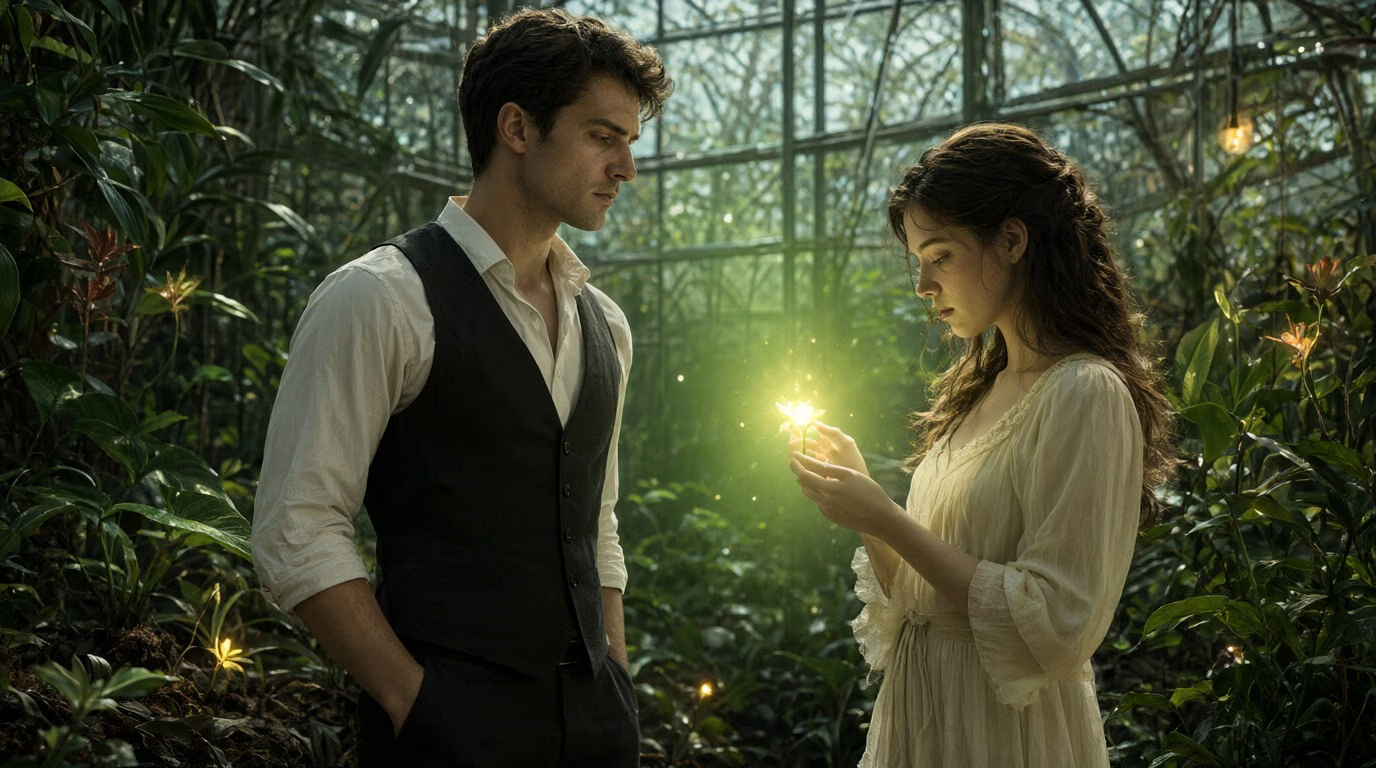
Leuchtende Blume im Gewächshaus
Preserve both characters, the glowing flower, the greenhouse, and the framing from <Image 1>. She lifts the glowing flower slightly toward him. He leans in and asks, “Where did you find that?” She smiles faintly and replies, “It only blooms when someone is about to fall in love.” He looks from the flower to her face. The camera moves gently from the flower upward to both of their expressions. Magical romantic fantasy, soft glowing light, natural acting, cinematic greenhouse mood.
Seedance 2.5 Flash Videobearbeitung und Videoverlängerung
Ändere per Textanweisung ein Detail in einem Clip oder erzähle die Geschichte ab dem letzten Bild weiter
Bearbeitung: Steinbüste wird Eisskulptur
Transform only the stone bust into a semi-transparent ice-crystal sculpture with internal fractures, frosted edges, and subtle blue refraction. Keep the exact original geometry and size. Preserve the man’s exact identity, body movement, brush motion, timing, studio, pedestal, and camera movement.
Was ist Seedance 2.5 Flash
Eine auf Tempo optimierte Version von Seedance 2.5 für Entwürfe, Vorschauen und größere Mengen
- 30sMaximale Cliplänge
- 12/sCredits in 480p
- NativTon
- 7Generierungsmodi
Seedance 2.5 Flash ist die auf Geschwindigkeit optimierte Version des Videomodells Seedance 2.5 von ByteDance. ByteDances Plattform Dreamina stellt es als Möglichkeit vor, Videoideen schnell und in einer Qualität nahe am Original vorab zu prüfen, bevor man ein finales Rendering mit Seedance 2.5 startet. Wie Seedance 2.5 erstellt es einzelne Clips von 4 bis 30 Sekunden, und der Ton entsteht zusammen mit dem Bild. Auf Dreamega gibt es sieben Modi: Text zu Video, Bild zu Video aus einem Startbild mit optionalem Endbild, Referenz zu Video mit bis zu 10 Bildern, 5 Videos und 5 Audioclips, Turbo-Versionen von Text zu Video und Bild zu Video für schnelle Entwürfe in 720p oder 1080p, Videobearbeitung für Clips von bis zu 30 Sekunden und Videoverlängerung, die einen Clip ab seinem Ende fortsetzt. Text zu Video, Bild zu Video und Referenz zu Video kosten in 480p 12 Credits pro Sekunde, zwei Drittel des Preises von Seedance 2.5.
Funktionen von Seedance 2.5 Flash
Was du mit der schnellen Stufe von Seedance 2.5 auf Dreamega machen kannst
- 01
Clips von 4 bis 30 Sekunden
Stelle in Text zu Video, Bild zu Video und Turbo jede volle Sekundenzahl von 4 bis 30 Sekunden ein, derselbe Bereich wie bei Seedance 2.5.
- 02
Ton zusammen mit dem Bild
Geräusche, Atmosphäre und gesprochene Sätze entstehen zusammen mit dem Video. Schalte den Ton aus, wenn du nur das Bild brauchst.
- 03
Referenz zu Video
Halte eine Figur oder ein Produkt mit bis zu 10 Referenzbildern konsistent, übernimm Bewegung und Kamerafahrten aus bis zu 5 Referenzvideos und triff eine Stimme oder Musik mit bis zu 5 Audioclips. Sprich sie im Prompt als @Image 1, @Video 1 oder @Audio 1 an.
- 04
Start- und Endbild
Bild zu Video startet bei deinem Bild und kann auf einem optionalen Endbild enden. Das Ergebnis übernimmt das Format deines Startbilds.
- 05
Turbo-Stufe für schnelle Entwürfe
Turbo gibt 720p oder 1080p für 14 bzw. 16 Credits pro Sekunde aus. Es wird in 480p erzeugt und hochskaliert, nutze es also, um Ideen vor dem finalen Rendering auszuprobieren.
- 06
Video mit Worten bearbeiten
Beschreibe die Änderung, und Flash schreibt den Clip um: Tausche ein Objekt aus, ändere eine Farbe oder Jahreszeit oder gib der Szene einen neuen Stil, während die Bewegung erhalten bleibt. Quellen über 30 Sekunden werden auf 30 gekürzt.
- 07
Clip verlängern
Füge ein neues Segment von 4 bis 30 Sekunden hinzu, das am Ende deines Videos anknüpft. Flash nutzt die letzten 30 Sekunden der Quelle als Kontext.
- 08
Ausgabe von 480p bis 4K
Wähle 480p, 720p, 1080p oder 4K. 1080p und 4K werden in 720p erzeugt und dann hochskaliert, daher sind 480p oder 720p für Entwürfe die bessere Wahl.




Seedance 2.5 Flash vs. Seedance 2.5
Nutze Flash, solange sich die Idee noch ändert, und wechsle für das finale Rendering zu Seedance 2.5
| Funktion | Seedance 2.5 Flash | Seedance 2.5 |
|---|---|---|
| Cliplänge | 4–30 s | 4–30 s |
| Text und Bild zu Video | 12 / 24 / 60 / 120 Credits/s | 18 / 36 / 90 / 180 Credits/s |
| Auflösung | 480p und 720p; 1080p und 4K aus 720p hochskaliert | 480p, 720p, 1080p, 4K |
| Turbo (720p / 1080p) | 14 / 16 Credits/s | 20 / 22 Credits/s |
| Videobearbeitung, 5 s in 720p | 150 Credits | 220 Credits |
| 5-s-Clip um 5 s verlängern, 720p | 150 Credits | 220 Credits |
| Ton | Zusammen mit dem Bild erzeugt | Zusammen mit dem Bild erzeugt |
So nutzt du Seedance 2.5 Flash
In drei Schritten vom Prompt zum 4 bis 30 Sekunden langen Clip mit Ton
- 01
Modus wählen und Prompt schreiben
Wähle Text zu Video, Bild zu Video, Referenz zu Video, Turbo, Videobearbeitung oder Videoverlängerung. Beschreibe Motiv, Handlung, Kamerabewegung und was zu hören sein soll. Lade für Bild zu Video ein Startbild hoch, für Referenz zu Video deine Referenzen, die du als @Image 1, @Video 1 oder @Audio 1 benennst, und für Bearbeitung und Verlängerung dein Video.
- 02
Länge, Auflösung und Ton festlegen
Wähle eine Dauer von 4 bis 30 Sekunden und eine Auflösung. 480p (bzw. 720p bei Turbo) ist kostenlos und reicht für Entwürfe. Lass den Ton an, wenn du Sound möchtest, oder schalte ihn aus. Die Credit-Kosten werden vor dem Generieren angezeigt.
- 03
Ansehen, dann verfeinern
Sieh dir den Clip an und passe den Prompt an. Wenn die Idee funktioniert, erhöhe die Auflösung, verlängere den Clip oder lass denselben Prompt für die finale Version mit Seedance 2.5 laufen.
Weitere Modelle entdecken
Weitere Top-KI-Modelle, die du direkt hier ausprobieren kannst.
 NEW
FLUX 3
Multimodales Videomodell von Black Forest Labs: Text, Bild, Start-/Endbild und Video-Verlängerung mit nativem Ton, 5-20 Sekunden bis 1080p
HappyHorse 1.0
Alibabas Nr. 1 Videomodell, kinoreife Bildqualität
 NEW
Wan 3.0
Vereinheitlichtes WAN-Modell: Text, Bild und Referenz zu Video, bis zu 30 Sekunden in einem Durchgang mit nativem Ton
 NEW
Kling 4.0 Flash
Kuaishous Kling-Modell in 720p: Takes von 3–20 s mit nativem Ton, Referenzen und Videobearbeitung
 NEW
Veo 3.1
Google Veo 3.1 erstellt kinematographische 1080p-Videos mit nativem Audio und Lippensynchronisation
 NEW
Gemini Omni 1.2 Flash
Googles schnelles Videomodell mit nativem Audio: Clips von 3–15 s bis 4K aus Text, Bildern, Referenzen oder einem vorhandenen Video
Preise
Preise
Wählen Sie den Plan, der zu Ihnen passt. Keine versteckten Gebühren, keine Überraschungen.
Einmalig unterstützt Krypto-Zahlung (BTC, USDT, ETH, 350+) · Monatliche Abrechnung
Kostenlos-Einmalig
Vor dem Kauf testen
- Bis zu 3 Videos
- Bis zu 32 Bilder
- Multi-Modell-Unterstützung
- Text zu Video
- Bild zu Video
- Video zu Video
Mehr anzeigen (+11)
- Konsistenter Charakter
- KI-Animationsgenerator
- Vorlagen & Effekte
- KI-Videoverbesserung
- Interaktive Community
- Schnellere Generierung
- Ohne Wasserzeichen
- Mehr Kamerabewegung
- Private Videosichtbarkeit
- Kopierschutz
- Prioritäts-Support
Pro-1 Monat
BeliebtVerbessern Sie Ihr KI-Erlebnis
- Bis zu 80 Videos
- Bis zu 800 Bilder
- 3 Aufgaben(Parallele Aufgaben)
- Multi-Modell-Unterstützung
- Text zu Video
- Bild zu Video
Mehr anzeigen (+12)
- Video zu Video
- Konsistenter Charakter
- KI-Animationsgenerator
- Vorlagen & Effekte
- KI-Videoverbesserung
- Interaktive Community
- Schnellere Generierung
- Ohne Wasserzeichen
- Mehr Kamerabewegung
- Private Videosichtbarkeit
- Kopierschutz
- Prioritäts-Support
Lite-1 Monat
Starten Sie Ihre KI-Reise
- Bis zu 30 Videos
- Bis zu 300 Bilder
- 3 Aufgaben(Parallele Aufgaben)
- Multi-Modell-Unterstützung
- Text zu Video
- Bild zu Video
Mehr anzeigen (+12)
- Video zu Video
- Konsistenter Charakter
- KI-Animationsgenerator
- Vorlagen & Effekte
- KI-Videoverbesserung
- Interaktive Community
- Schnellere Generierung
- Ohne Wasserzeichen
- Mehr Kamerabewegung
- Private Videosichtbarkeit
- Kopierschutz
- Prioritäts-Support
- Card
- BTC, USDT, ETH und 350+ Kryptowährungen akzeptiert
Häufig gestellte Fragen
Häufige Fragen zu Seedance 2.5 Flash auf Dreamega